Gardez le cap aujourd’hui. Partagez le bilan demain.

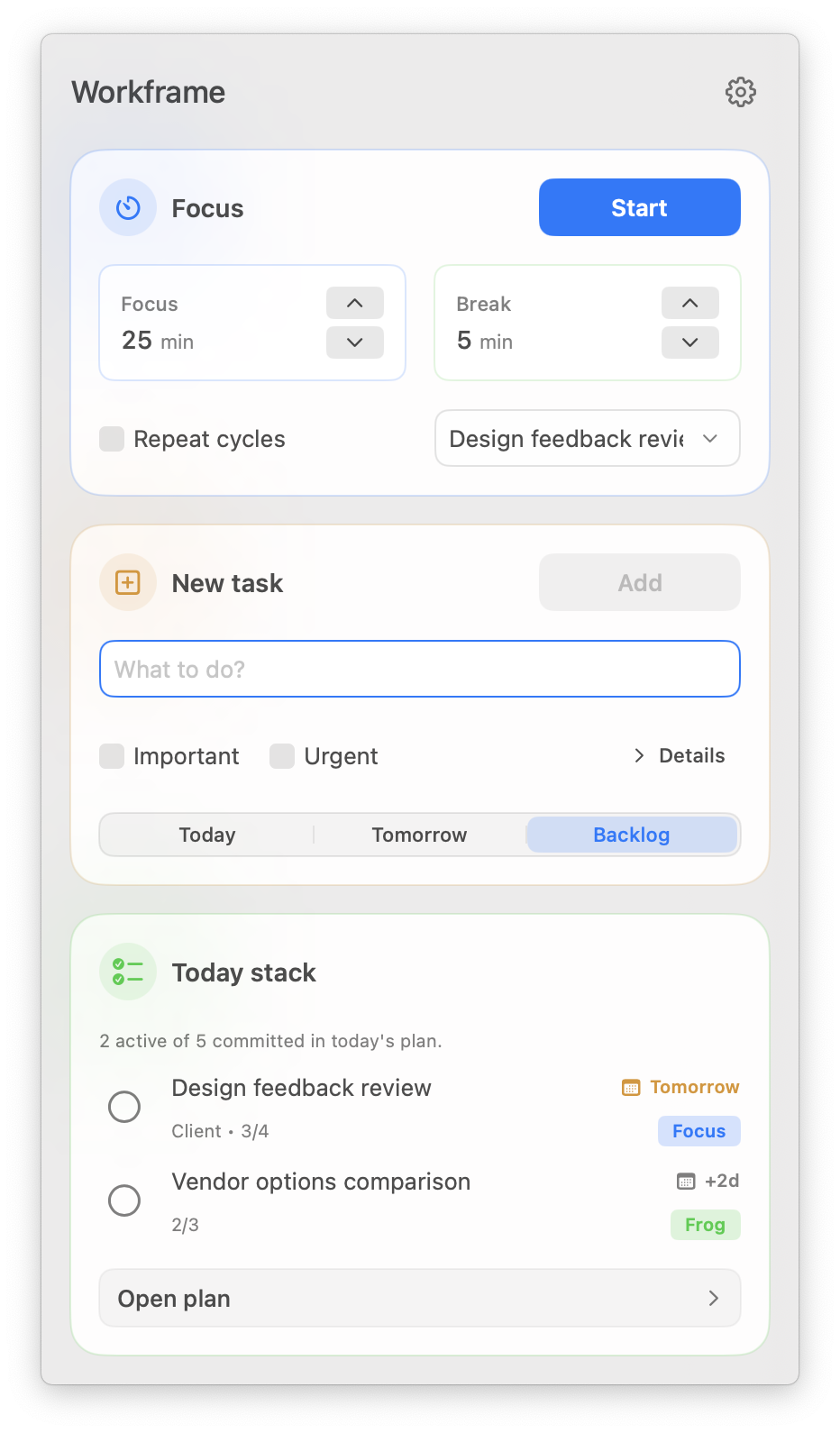
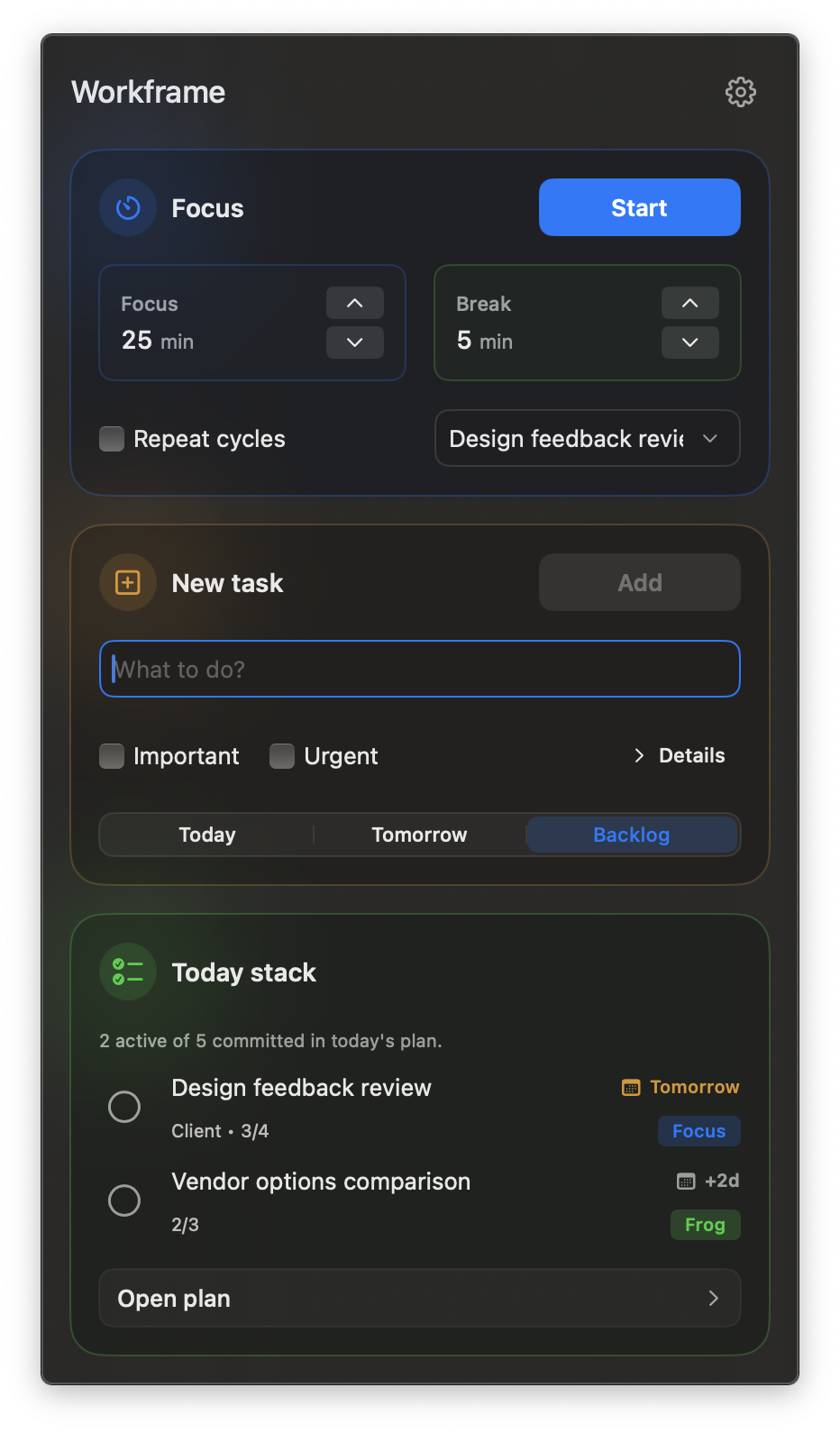
Workframe vit dans la barre de menus de votre Mac. Capturez les tâches, choisissez ce qui compte aujourd’hui, concentrez-vous sur une chose, puis copiez un bilan clair pour le stand-up, le point d’avancement ou votre journal.

  • Liste du jour courte
  • Focus lié aux tâches
  • Bilan prêt à coller
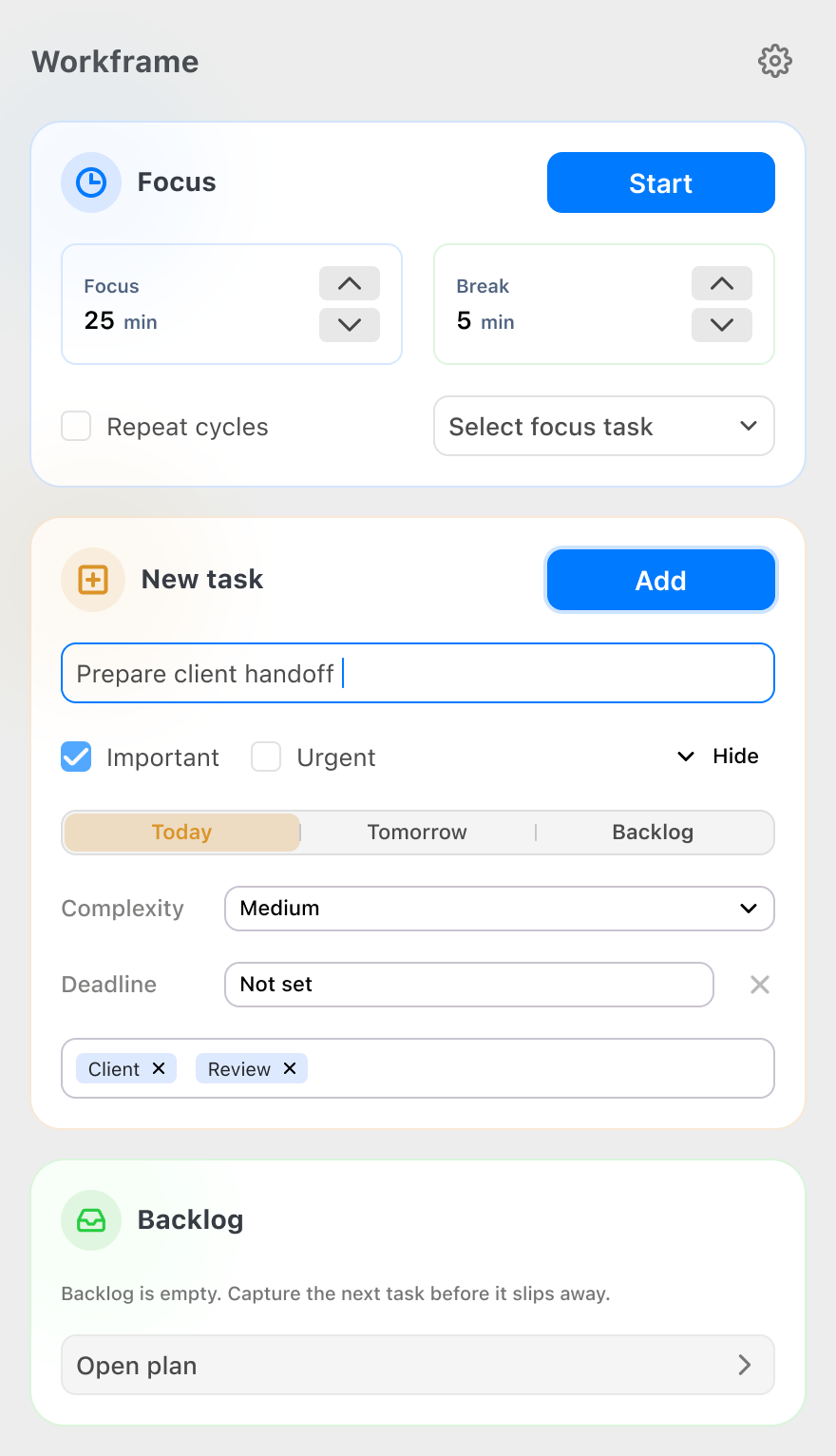
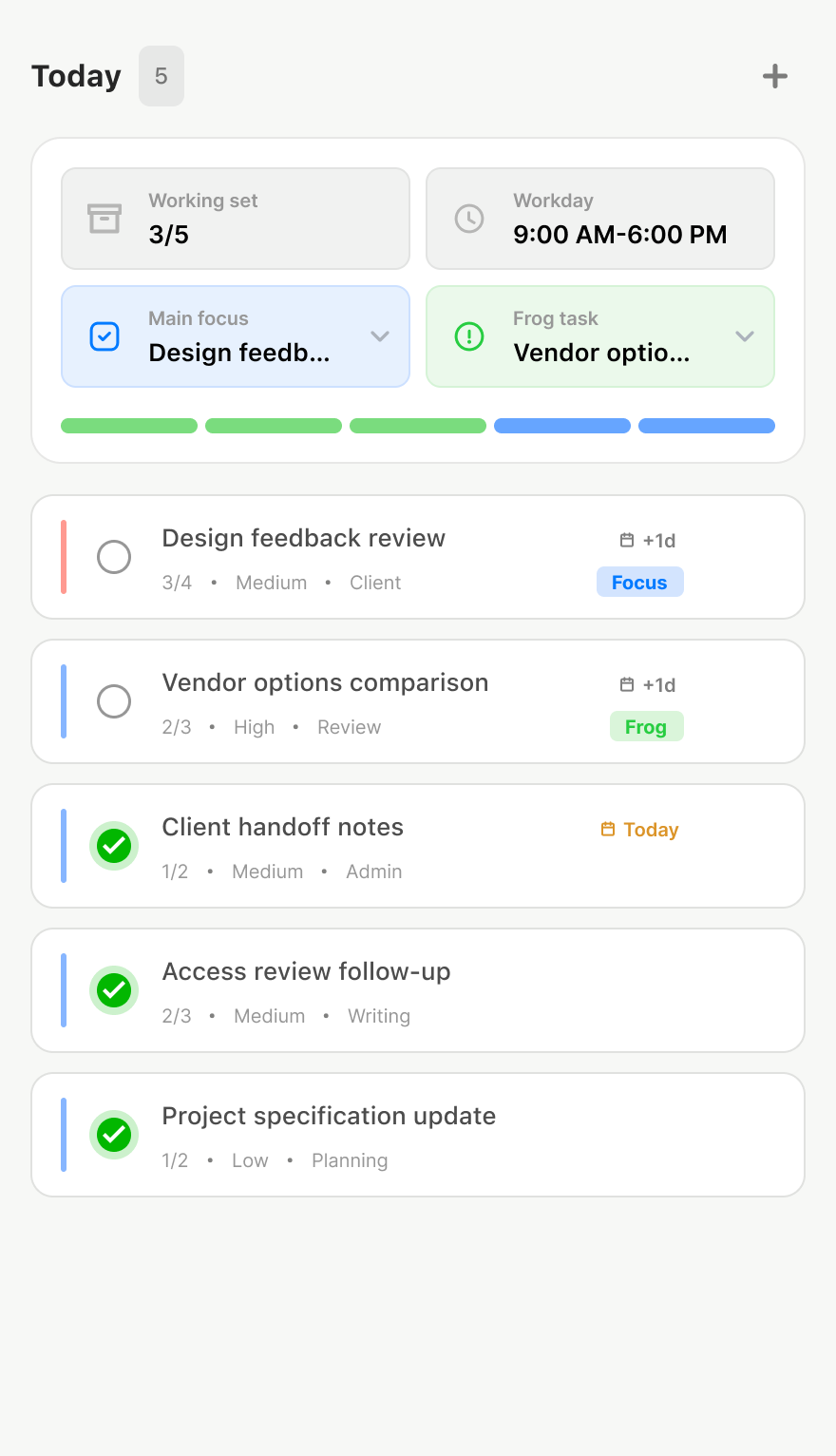
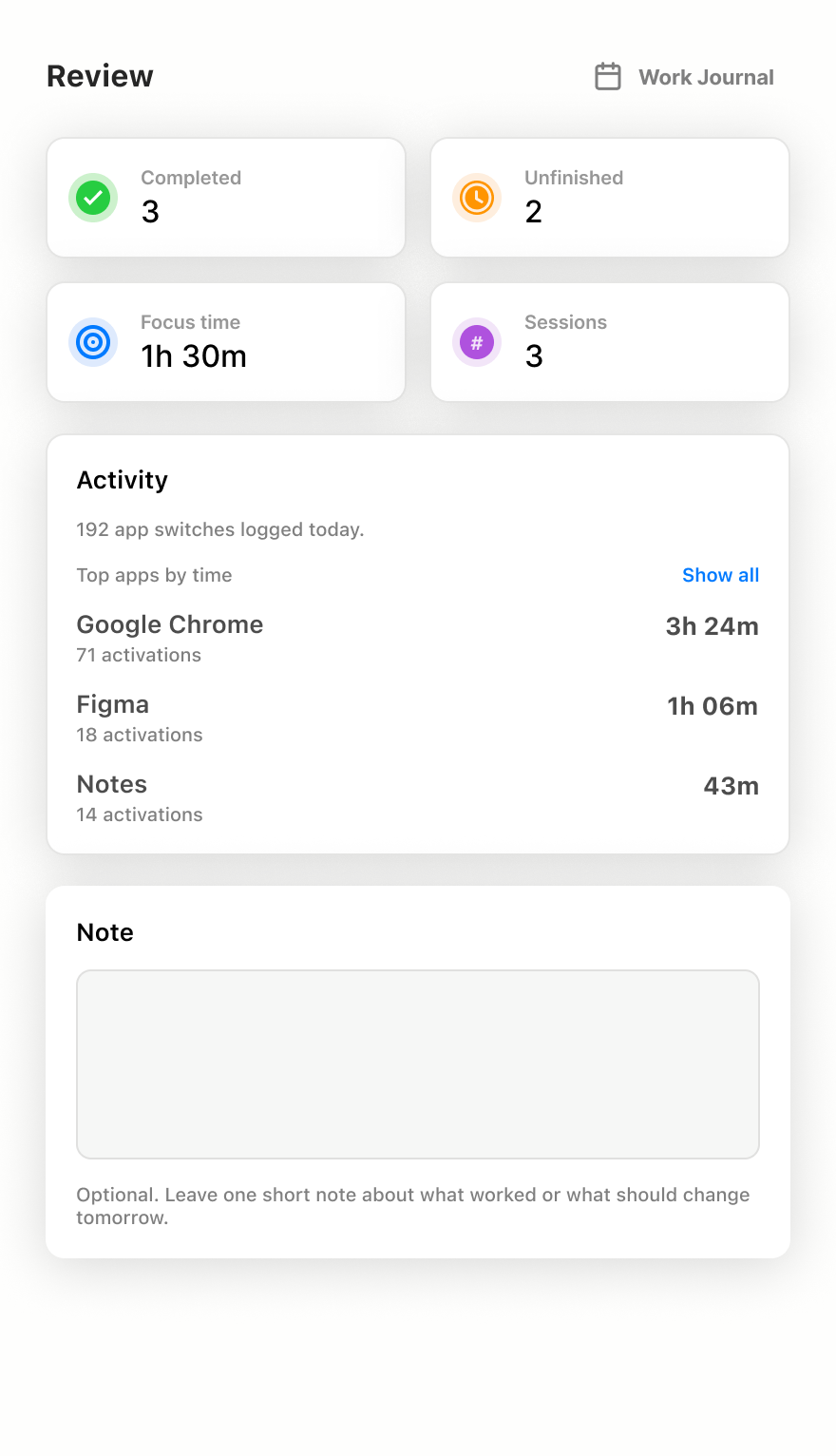
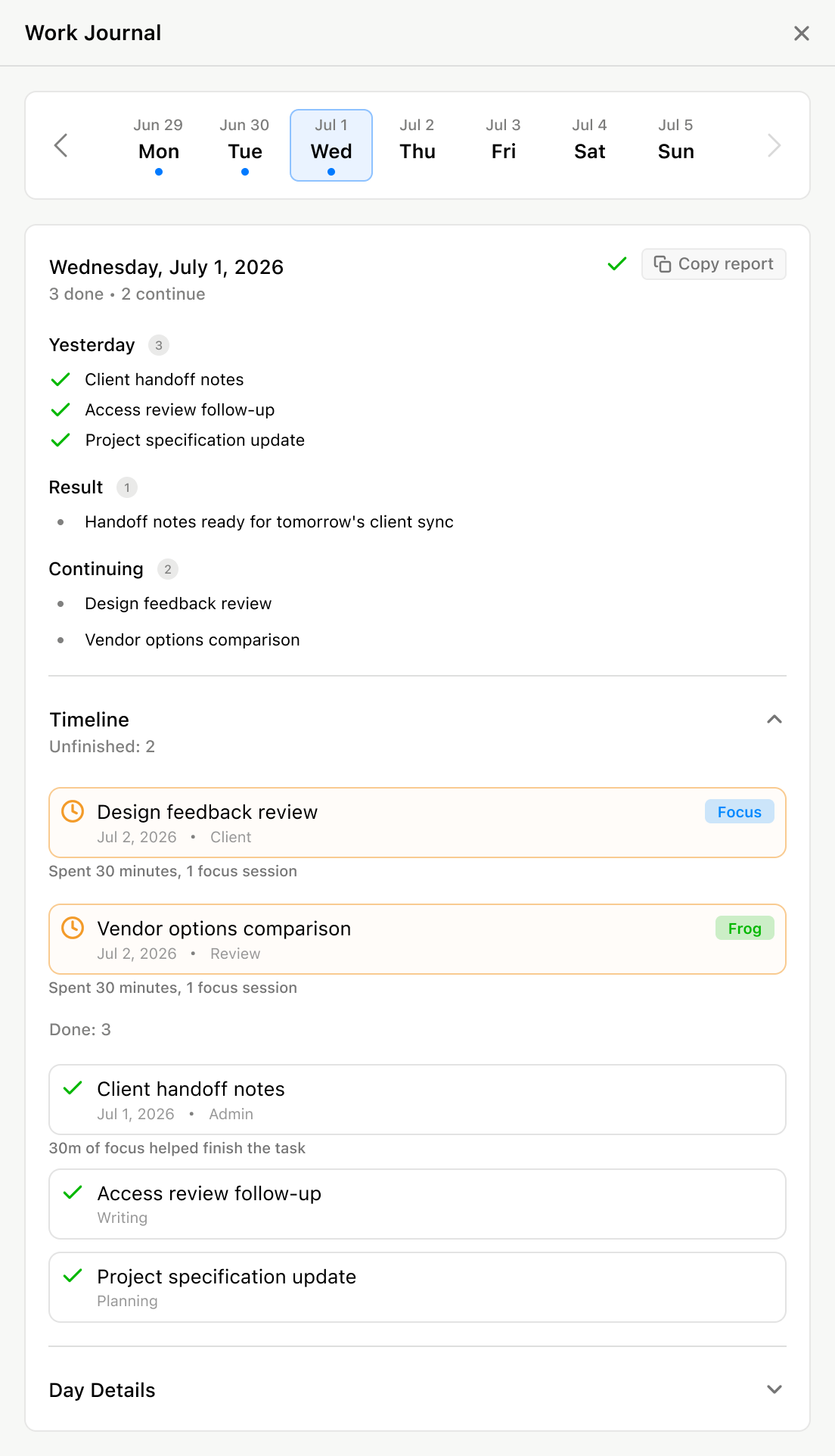
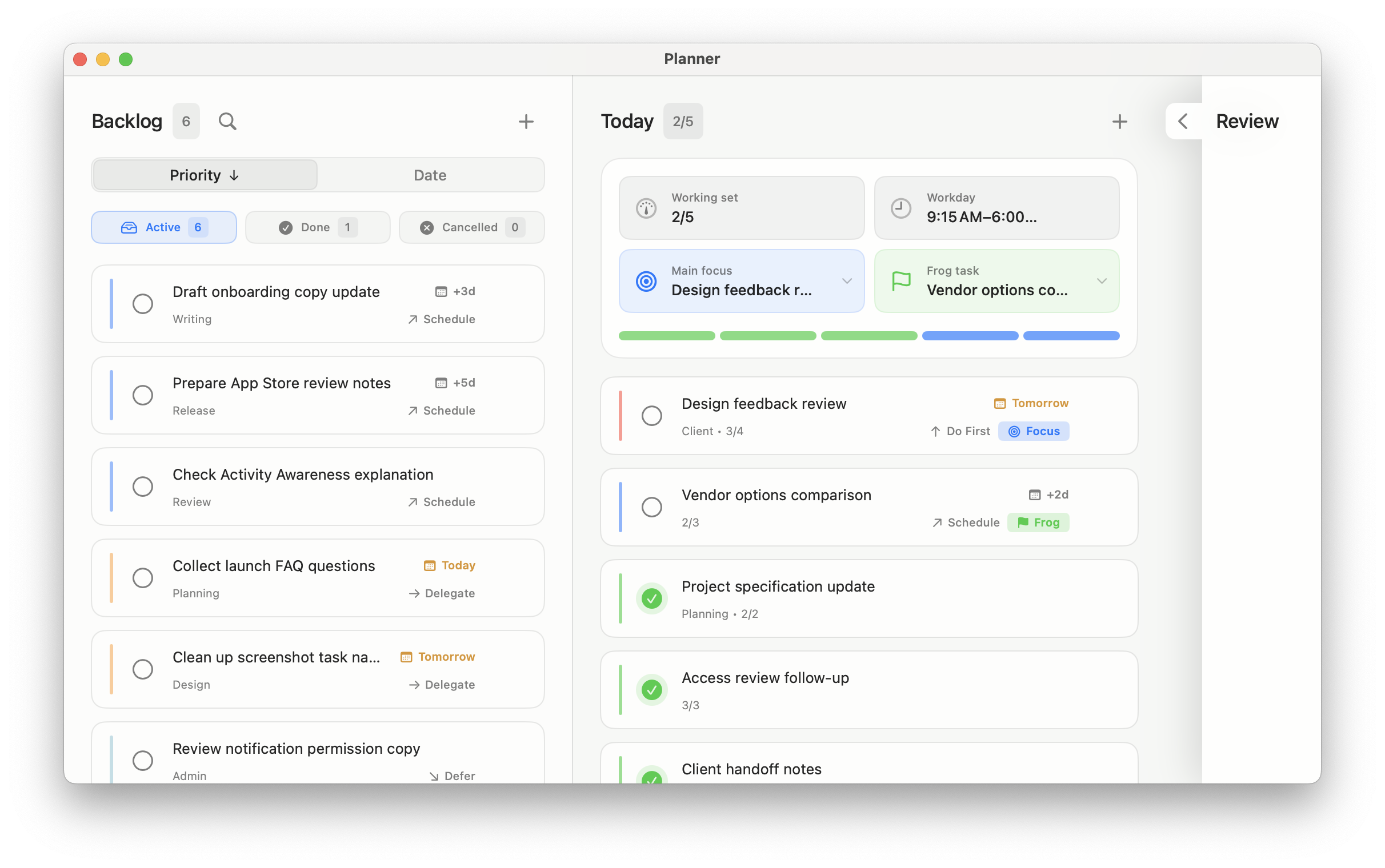
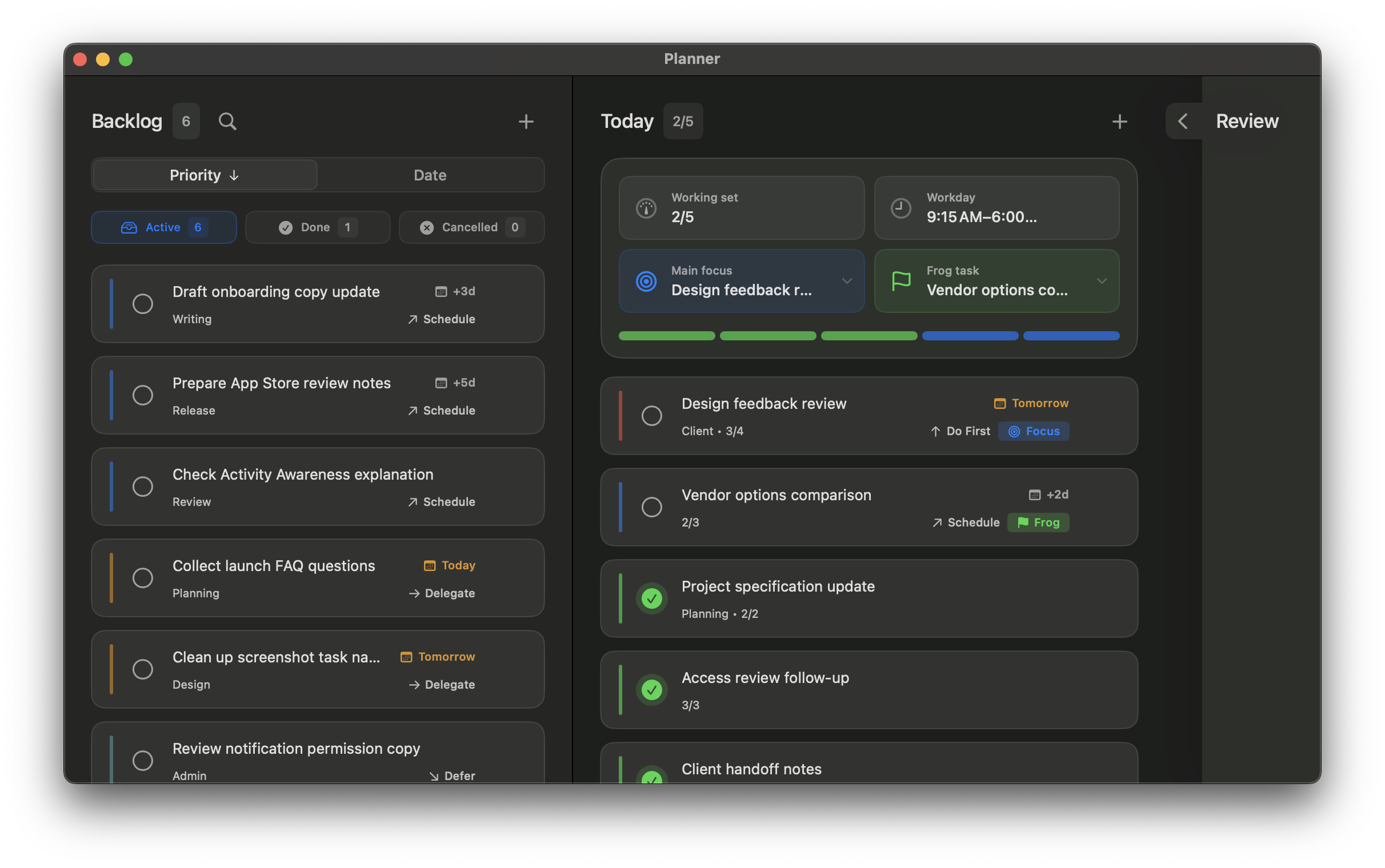
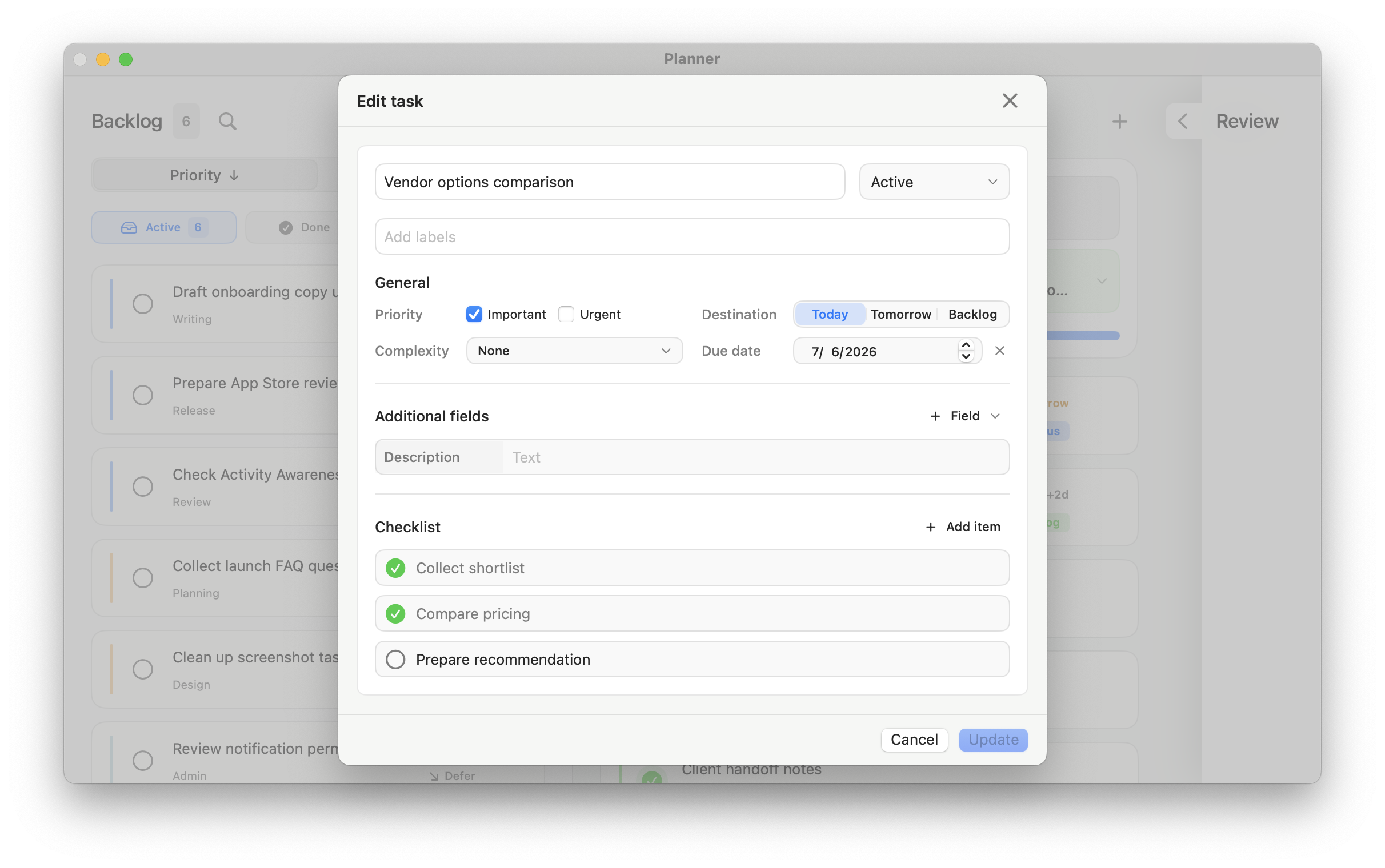
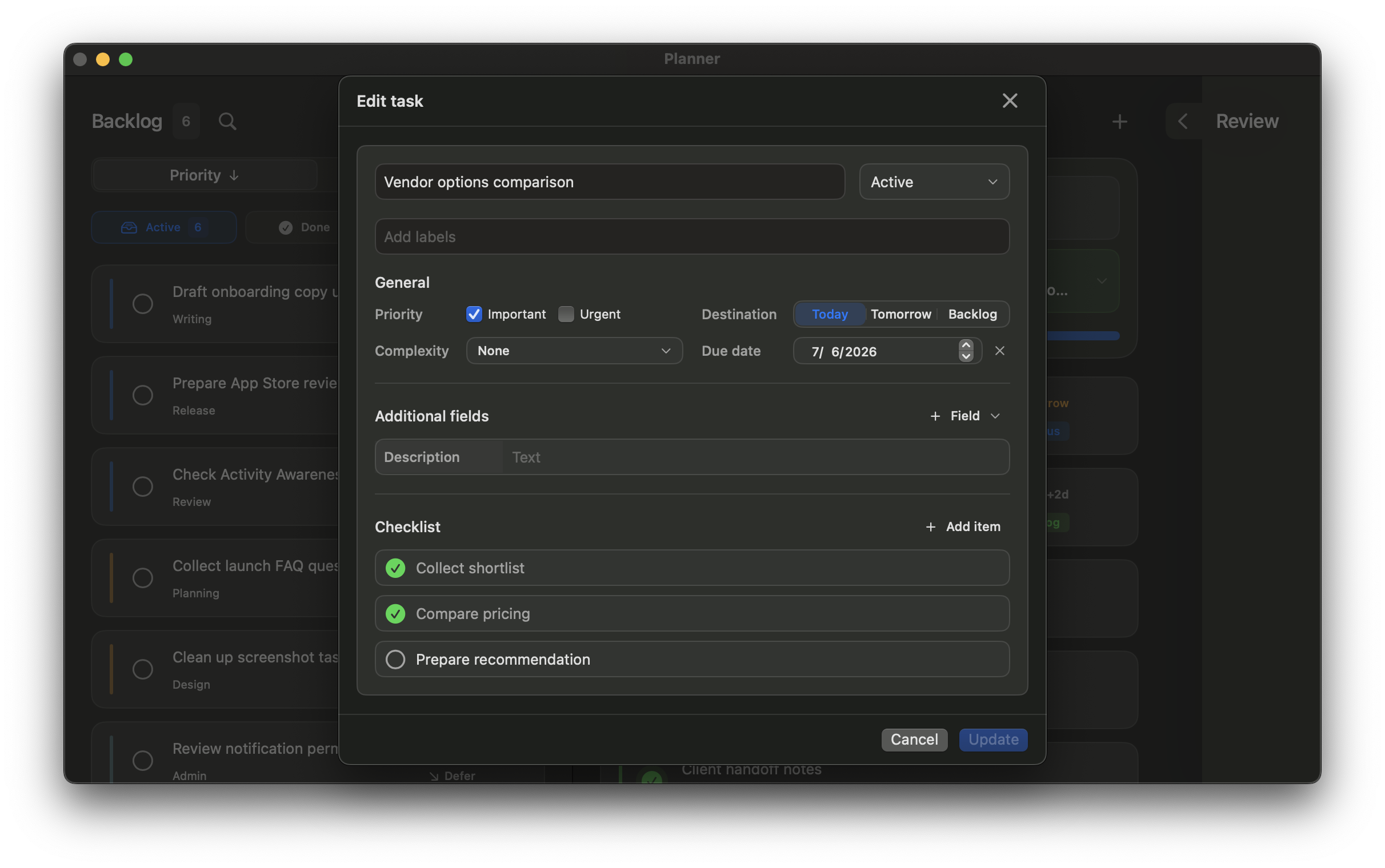
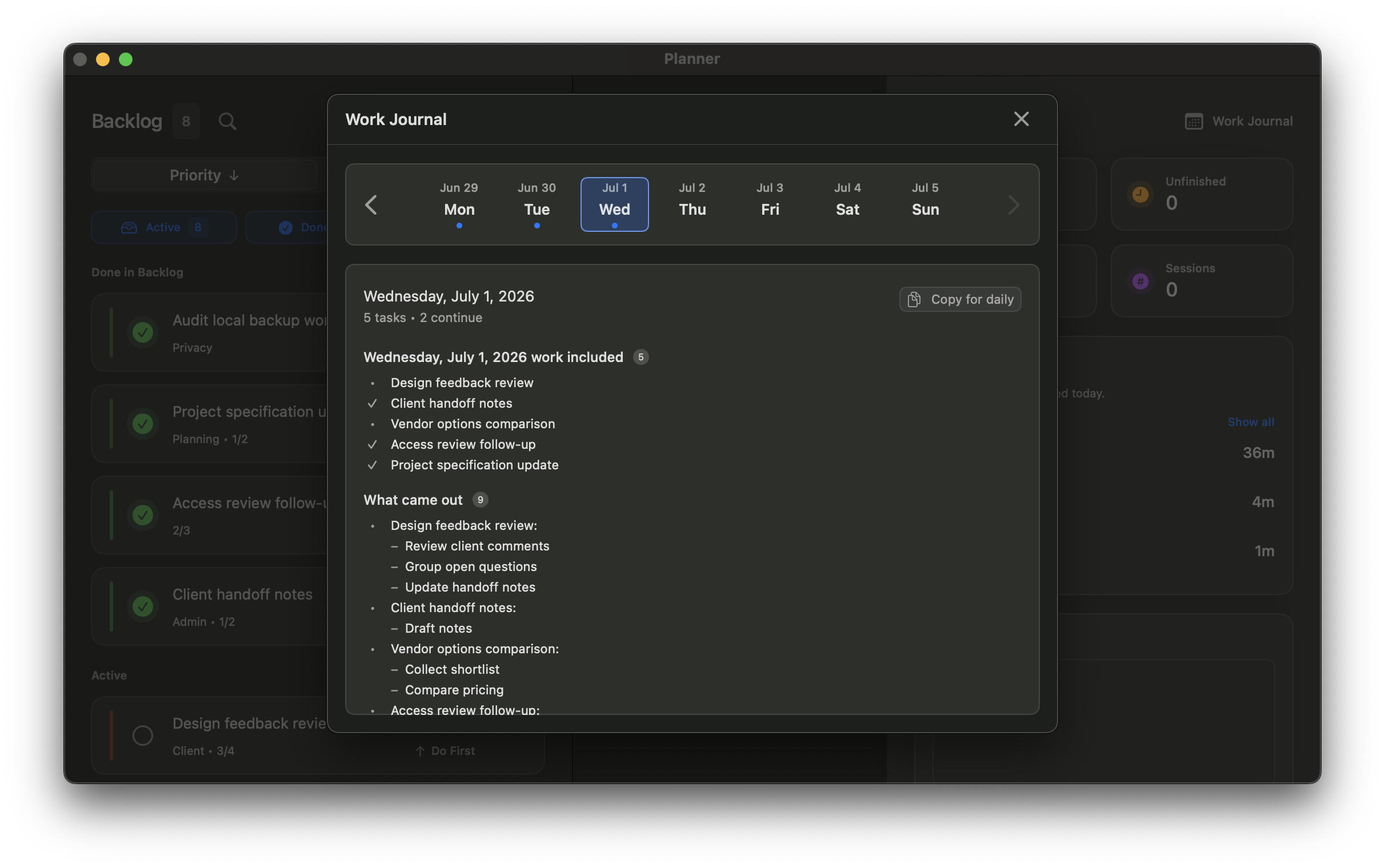
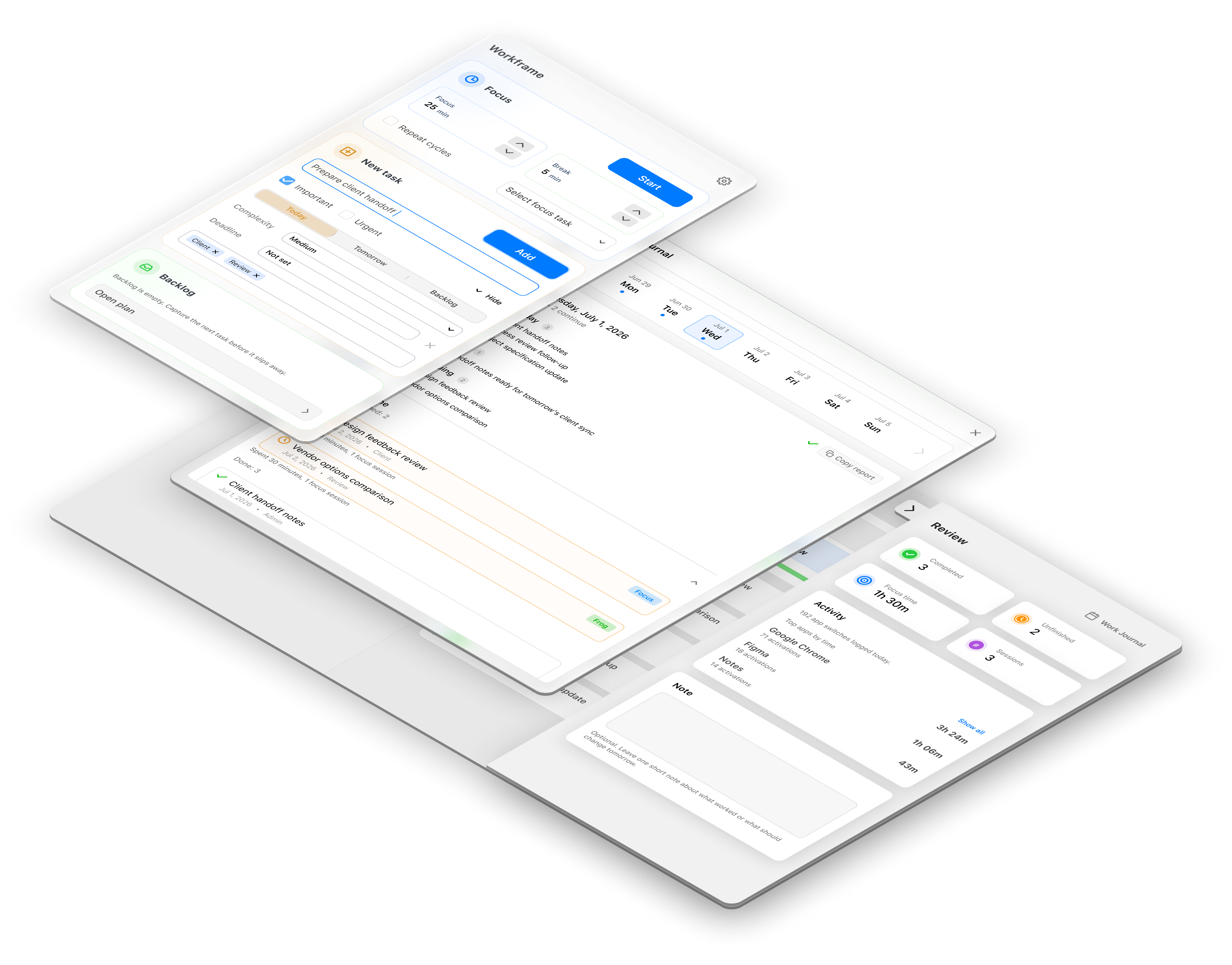
Interfaces Workframe superposées : fenêtre de la barre des menus, Journal de travail, Revue et Planificateur.

Un journal de travail vraiment utile.

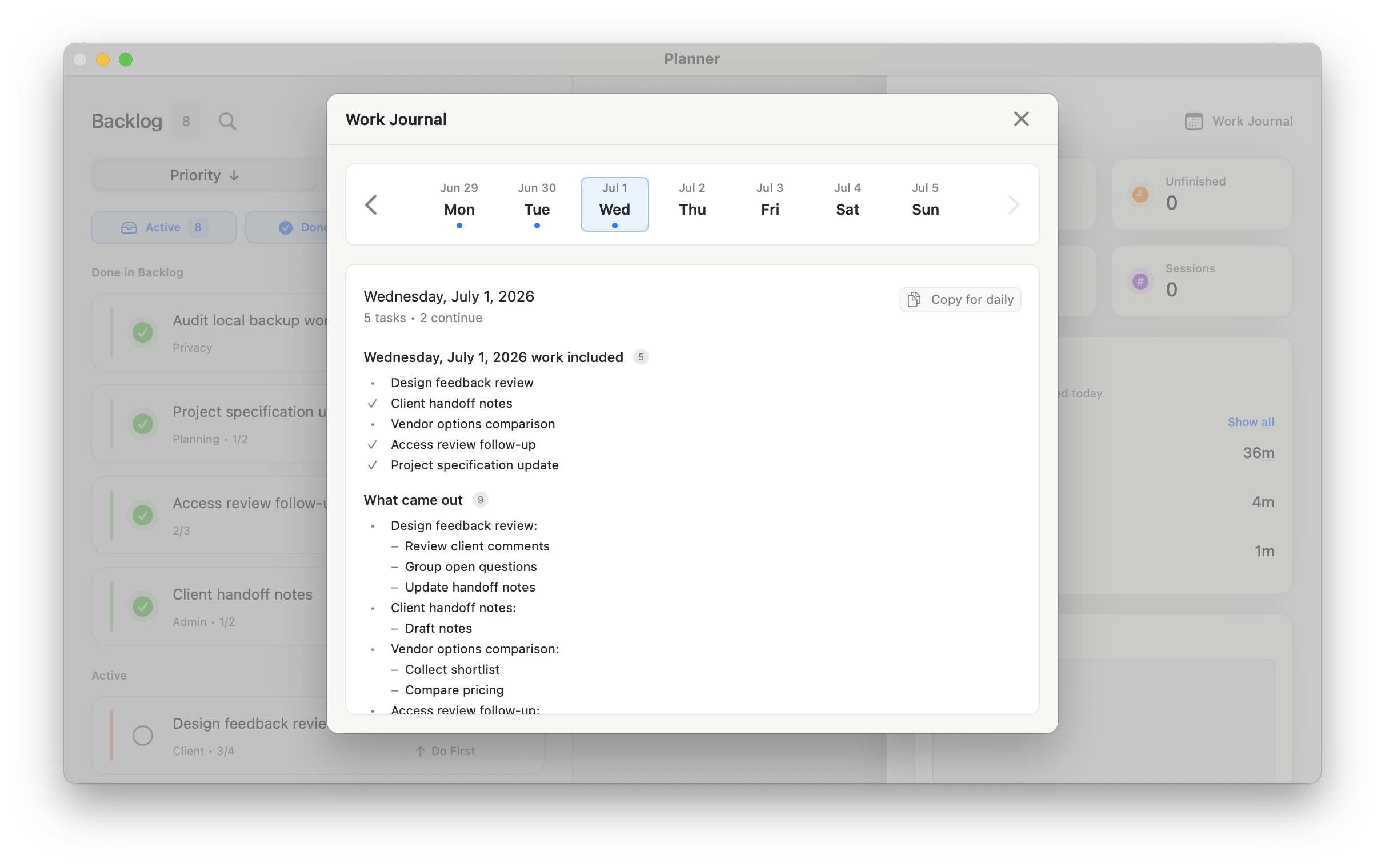
Au fil de la journée, Workframe transforme vos tâches, l’avancement des listes de contrôle et le travail à poursuivre en un bilan qui ressemble à un vrai point d’avancement, sans réécrire vos titres de tâches.

  • Retrouver vite ce qui était sur votre table hier.
  • Garder les résultats sous la tâche concernée.
  • Copier le bilan dans un stand-up, un statut ou un journal privé.
Mercredi 1er juillet
Hier, les tâches en cours étaient :
• Préparer le transfert client
• Mettre à jour la spécification projet
• Relire les retours design

Résultats :
• Préparer le transfert client :
    - Les notes de transfert sont prêtes
    - Les questions ouvertes sont regroupées pour la suite
• Mettre à jour la spécification projet :
    - La section conditions est clarifiée
    - La checklist de validation est à jour

Aujourd’hui, je continue :
• Relire les retours design

Collez-le dans Slack, Jira, Notion ou gardez-le comme note de statut privée.
Un cycle de travail, de la tâche au bilan.

Notez le travail, choisissez ce qui appartient à aujourd’hui, concentrez-vous sur une tâche, puis copiez le bilan en fin de journée.

1

Ajouter une tâche

Déposez les petits sujets dans la fenêtre de la barre des menus avant qu’ils se dispersent.

Ajouter une tâche dans le widget de capture rapide Workframe.
2

Choisir aujourd’hui

Gardez Aujourd’hui court, avec le Focus du jour et la Tâche grenouille bien visibles.

Choisir le travail du jour dans le Planificateur Workframe.
3

Se concentrer avec le contexte

Reliez les sessions de focus aux tâches qu’elles ont fait avancer.

Consulter les sessions de focus liées aux tâches dans Workframe.
4

Copier le bilan

Transformez le travail terminé et à poursuivre en texte prêt à partager.

Copier un bilan du Journal de travail Workframe.

Voir l’app en contexte.

Les captures complètes montrent comment la fenêtre de barre des menus, le Planificateur et le Journal de travail se répondent pendant la journée.

Local par conception.

Votre Journal de travail vient de vos données de travail. Le modèle de confiance reste simple : données locales, pas de compte, pas de publicité, pas de suivi.

  • Stockage local Tâches, plans, sessions de focus, entrées de journal et réglages restent sur votre Mac.
  • Analyse d’activité optionnelle Si vous l’activez, Workframe enregistre localement des signaux limités sur l’app active pour donner du contexte à la revue. Il ne lit pas l’écran, les URL du navigateur, les documents, les messages, les frappes clavier ni les titres de fenêtres.
  • Notifications optionnelles Si vous les autorisez, Workframe les utilise uniquement pour des rappels locaux.
  • Support par e-mail Le support ne voit que les informations que vous choisissez d’envoyer.

Ce qui est prévu au lancement.

Workframe arrive sur le Mac App Store comme une app Mac payante et ciblée, pas comme un abonnement ou un espace de travail cloud.

Disponibilité

Bientôt sur le Mac App Store. Ce site ne propose ni téléchargement direct ni portail de compte.

Modèle d’achat

Prévu comme une app Mac payante à l’achat. Le prix final sera défini dans App Store Connect avant publication.

Pas d’abonnement

La première version Mac est prévue sans abonnement, compte cloud, déblocage intégré, achat intégré ni période d’essai.

Prérequis

Nécessite macOS 14 ou version ultérieure. Compatible avec les Mac Apple Silicon et Intel.