Auswählen statt durchplanen
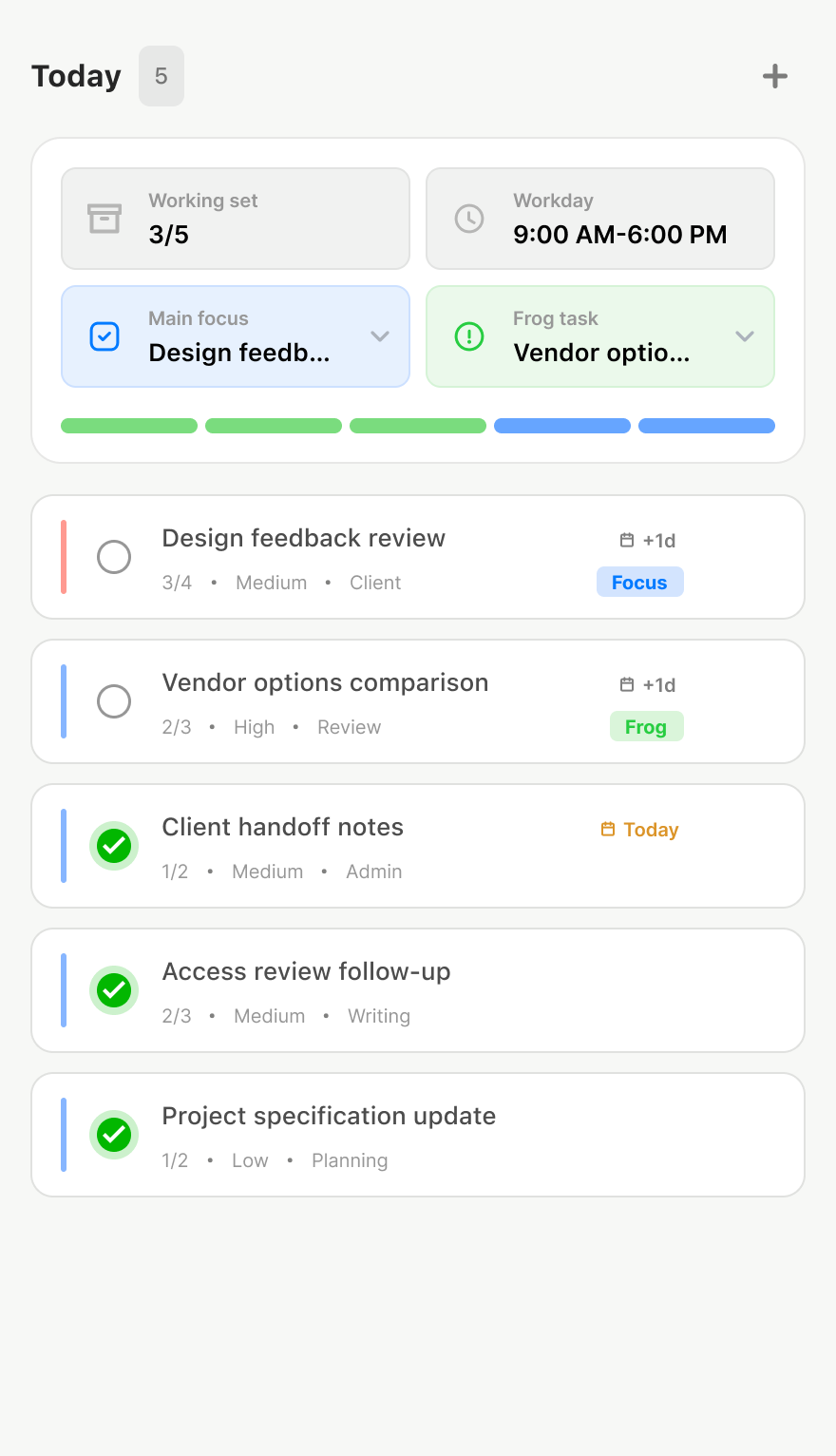
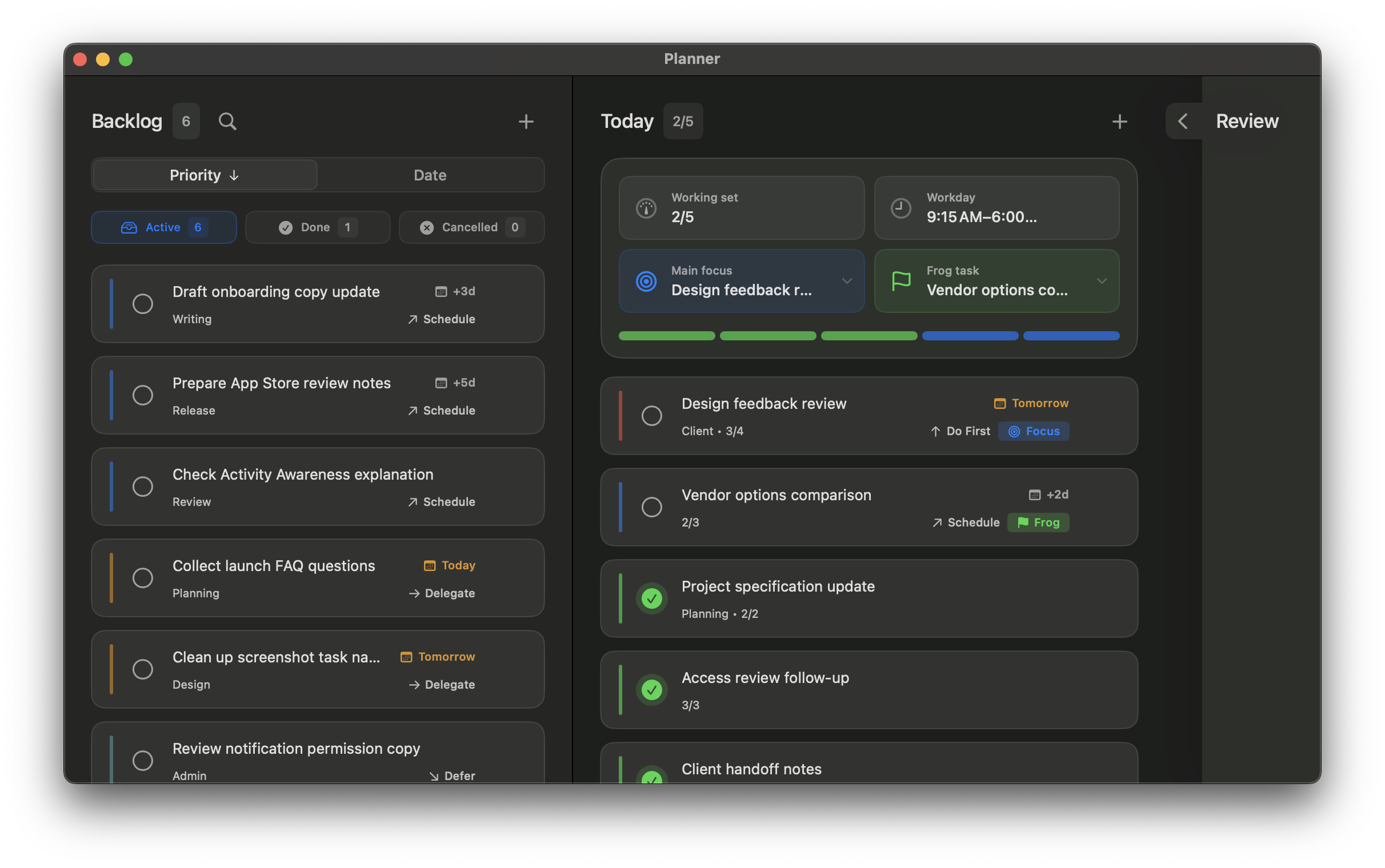
Halte die Heute-Liste kurz. Workframe schlägt Tagesfokus und Frog Task vor, doch die letzte Entscheidung liegt bei dir. Termine bleiben im Kalender — hier entscheidest du, woran du dazwischen arbeitest.
Workframe begleitet dich von der ersten Aufgabe bis zu einem klaren Ergebnis: Plane den Tag knapp, wähle das Wichtigste, arbeite fokussiert und erinnere dich später an das Ergebnis — ohne zweiten Kalender oder verpflichtenden Tagesabschluss.
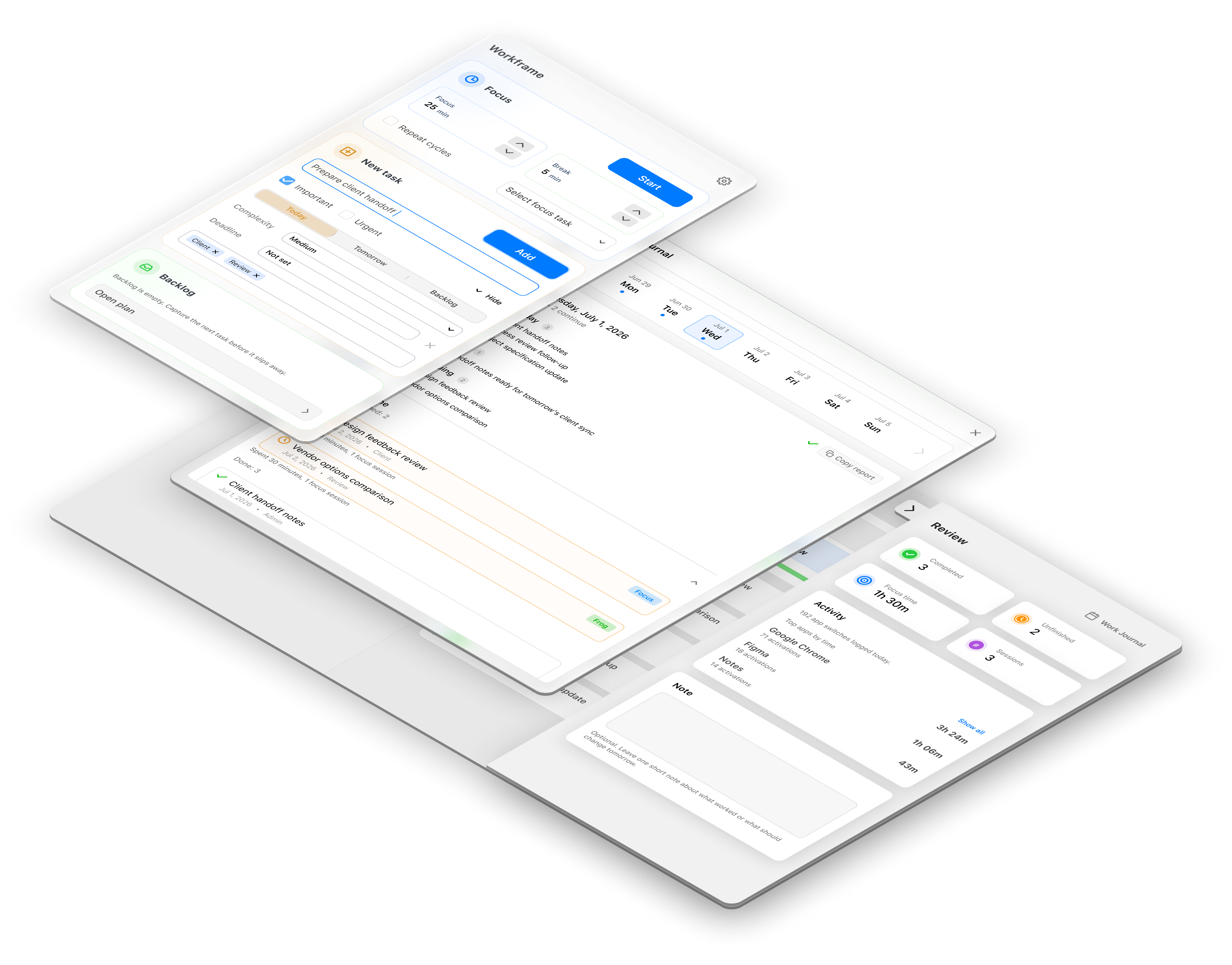
Workframe verbindet Aufgaben, Fokus und Ergebnisse, ohne dass du einen weiteren Zeitplan pflegen oder den Tag formell abschließen musst.
Halte die Heute-Liste kurz. Workframe schlägt Tagesfokus und Frog Task vor, doch die letzte Entscheidung liegt bei dir. Termine bleiben im Kalender — hier entscheidest du, woran du dazwischen arbeitest.
Starte eine Session mit Aufgabe, um den Kontext zu behalten, oder ohne Aufgabe, wenn du nur ungestörte Fokuszeit brauchst. Der Timer unterstützt deinen Rhythmus, ohne eine Methode vorzugeben.
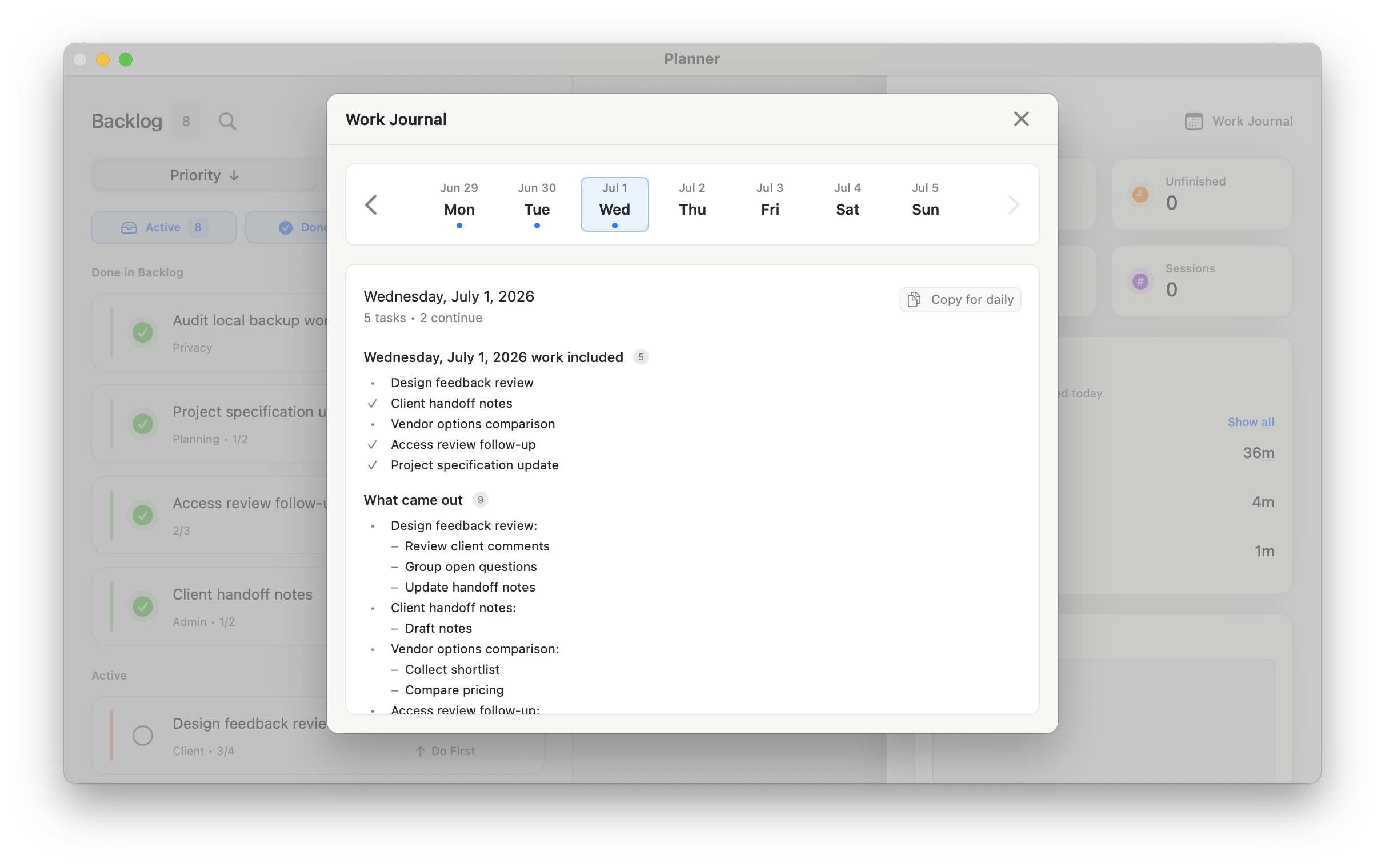
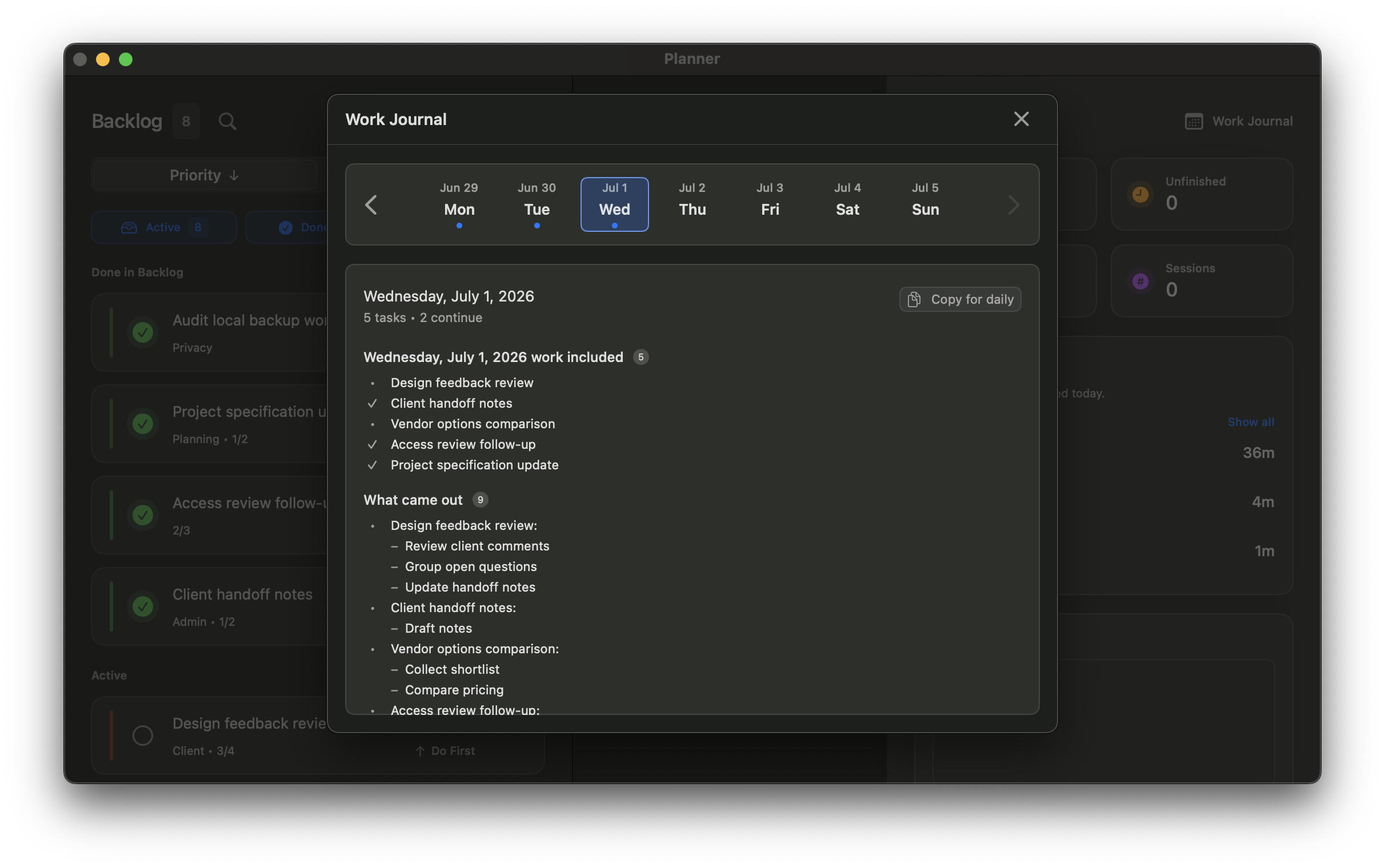
Das Arbeitsjournal sammelt erledigte Aufgaben, Checklistenfortschritt und offene Arbeit. Vor dem Stand-up prüfst du das Ergebnis und kopierst den Bericht.
Im Lauf des Tages hält Workframe Aufgaben, erledigte Checklistenpunkte und offene Arbeit fest. Das Arbeitsjournal macht daraus einen klaren Status — ohne separates Protokoll zum Ausfüllen.
Gestern in Arbeit:
• Übergabe an den Kunden vorbereiten
• Projektspezifikation aktualisieren
• Designfeedback prüfen

Ergebnisse:
• Übergabe an den Kunden vorbereiten:
    - Übergabenotizen sind fertig
    - Offene Fragen sind für die Nachbereitung gebündelt
• Projektspezifikation aktualisieren:
    - Abschnitt zu Konditionen ist klarer
    - Freigabe-Checkliste ist aktualisiert

Heute weiter:
• Designfeedback prüfen
In Slack, Jira oder Notion einfügen oder als private Statusnotiz behalten.
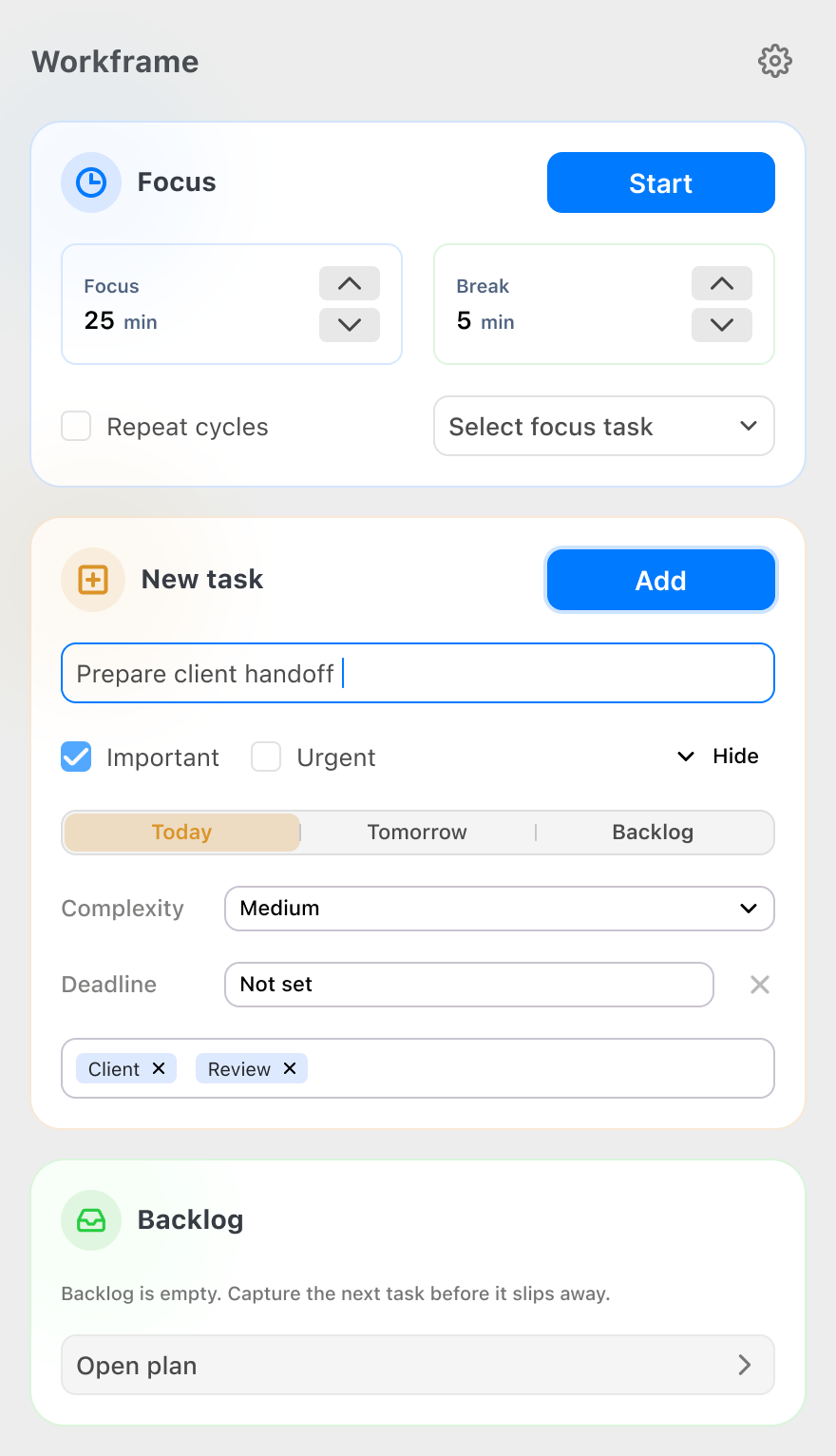
Erfasse eine Aufgabe, wähle das Wichtigste für heute, fokussiere dich auf deine Art und kehre zum Ergebnis zurück, wenn du es brauchst.
Erfasse eine Aufgabe über die Menüleiste und kehre direkt zu deiner Arbeit zurück.
Halte die Heute-Liste kurz. Workframe schlägt Tagesfokus und Frog Task vor, doch du kannst beide selbst wählen.
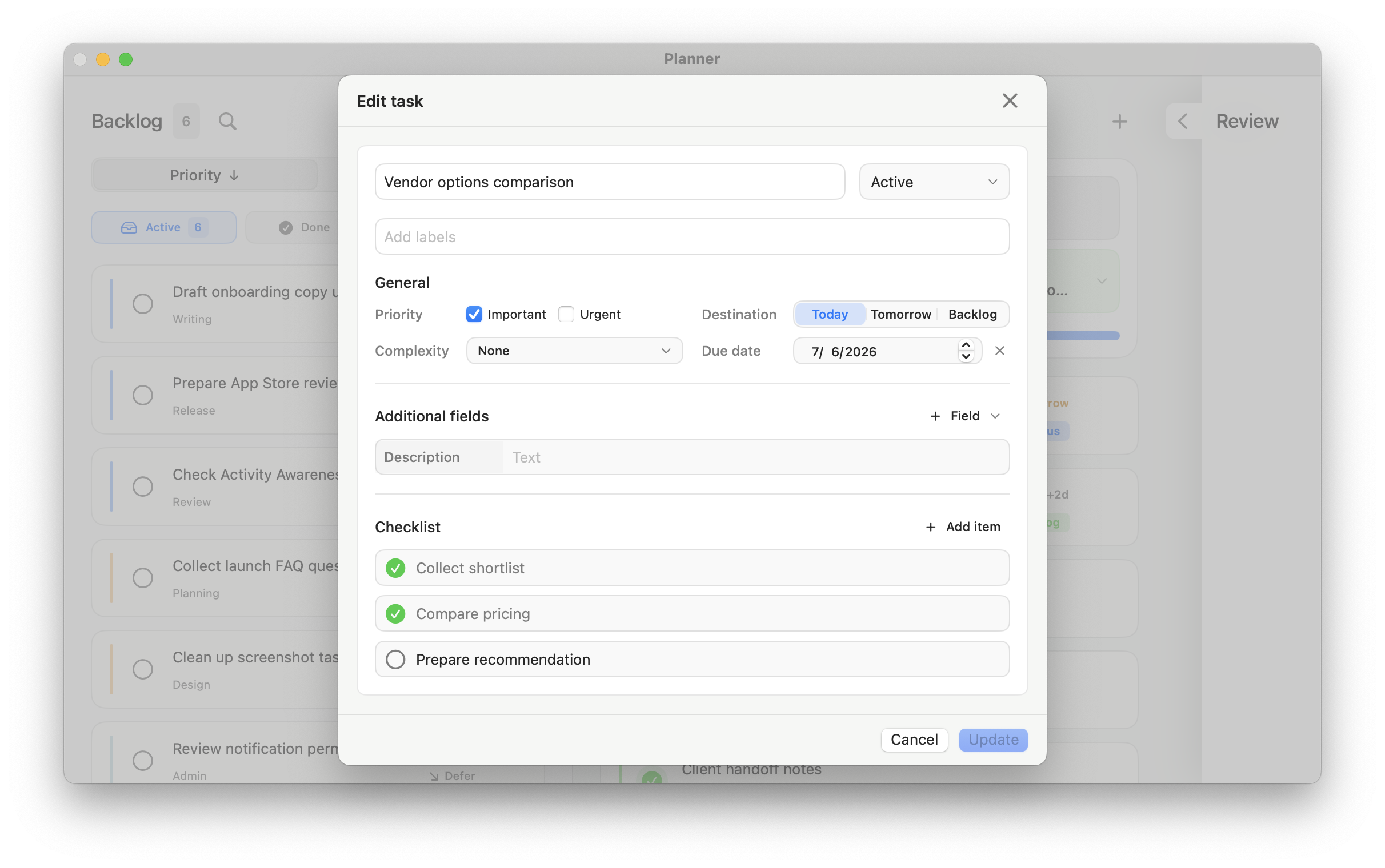
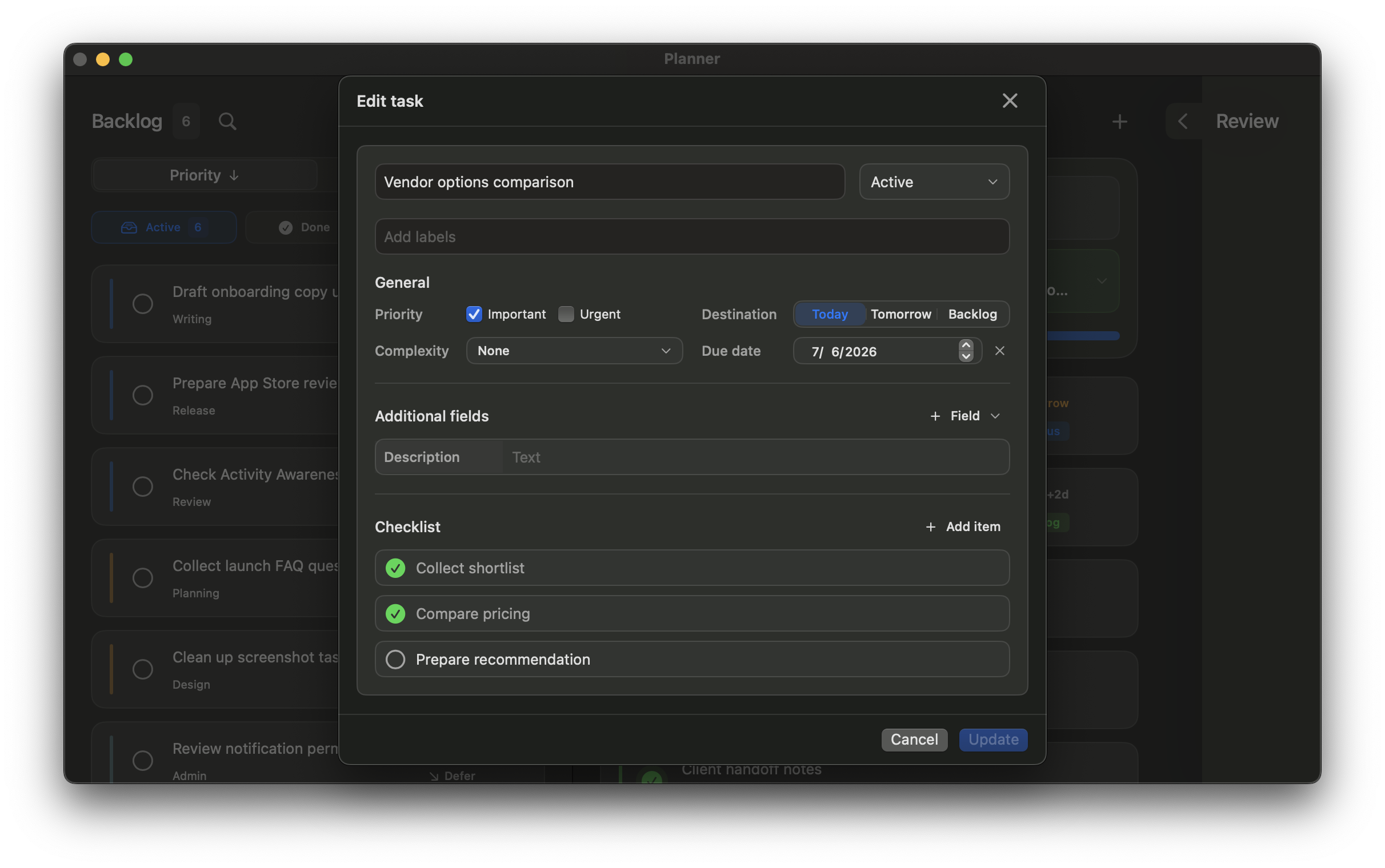
Verknüpfe eine Session mit einer Aufgabe, um den Kontext zu behalten, oder arbeite ohne Verknüpfung, wenn du sie nicht brauchst.
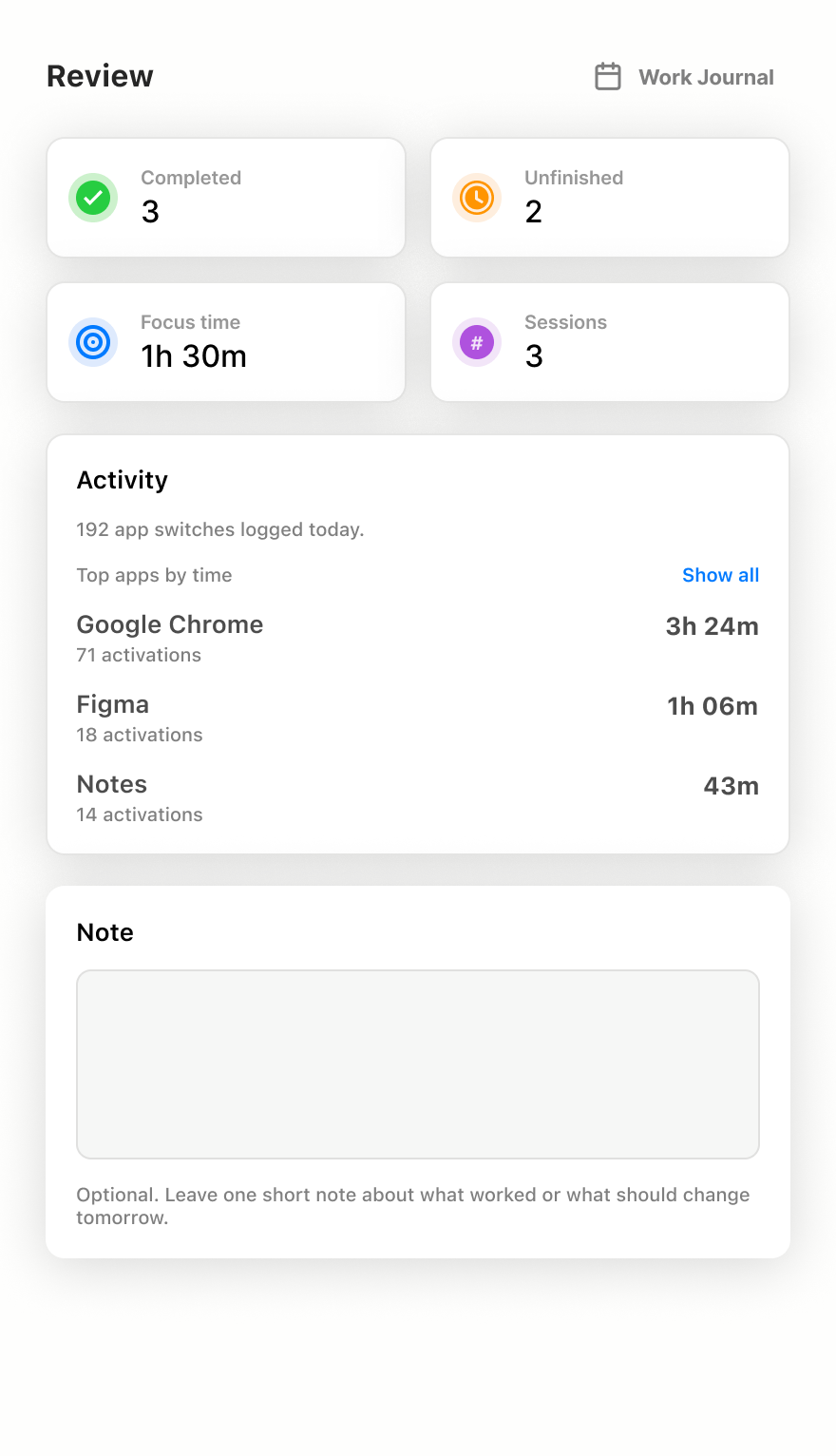
Öffne das Arbeitsjournal, prüfe erledigte und offene Arbeit und kopiere die Grundlage für deinen Status.
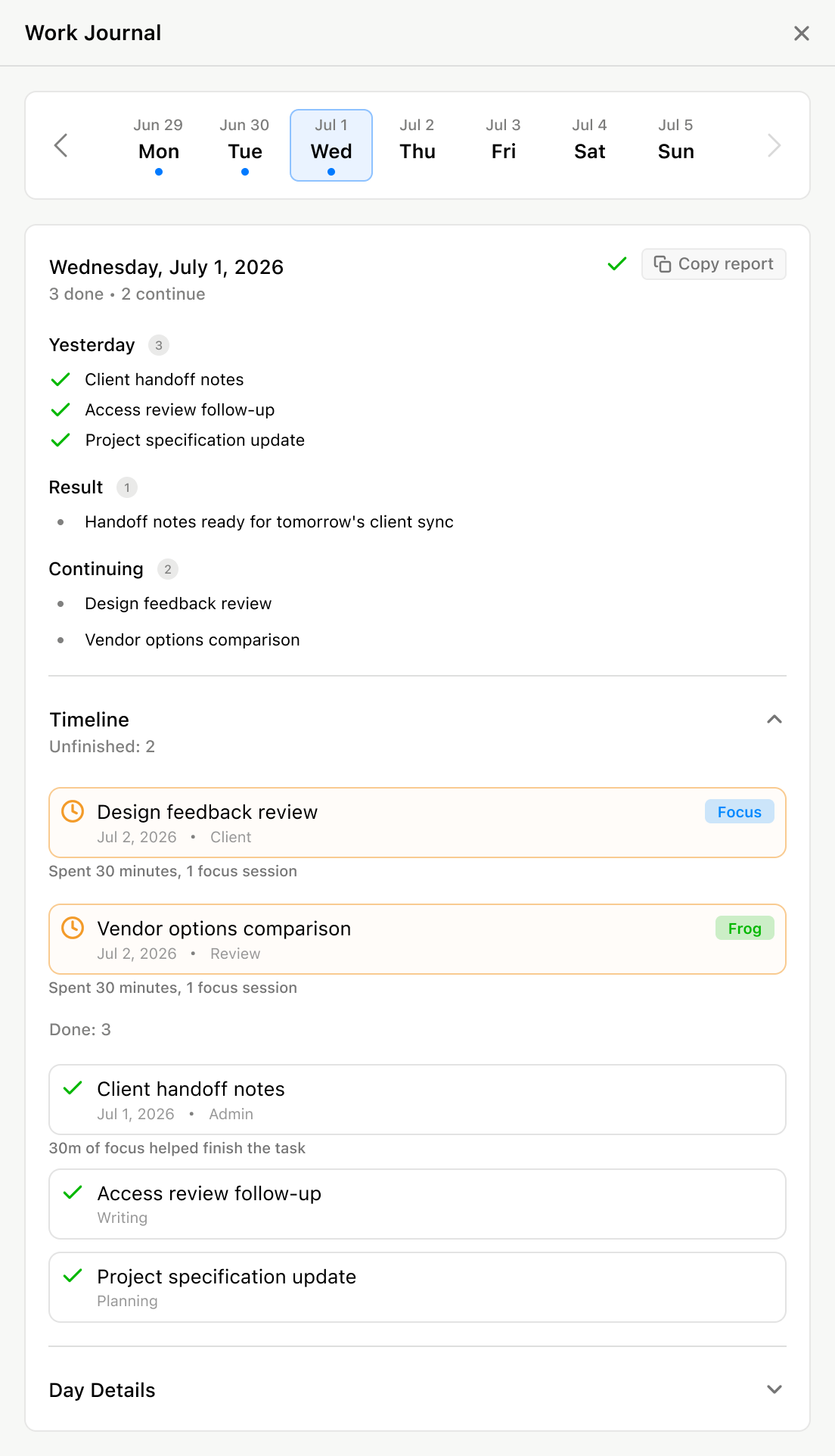
Die Screenshots zeigen, wie Menüleistenfenster, Planer und Arbeitsjournal den Tag von der Aufgabe bis zum Ergebnis begleiten.
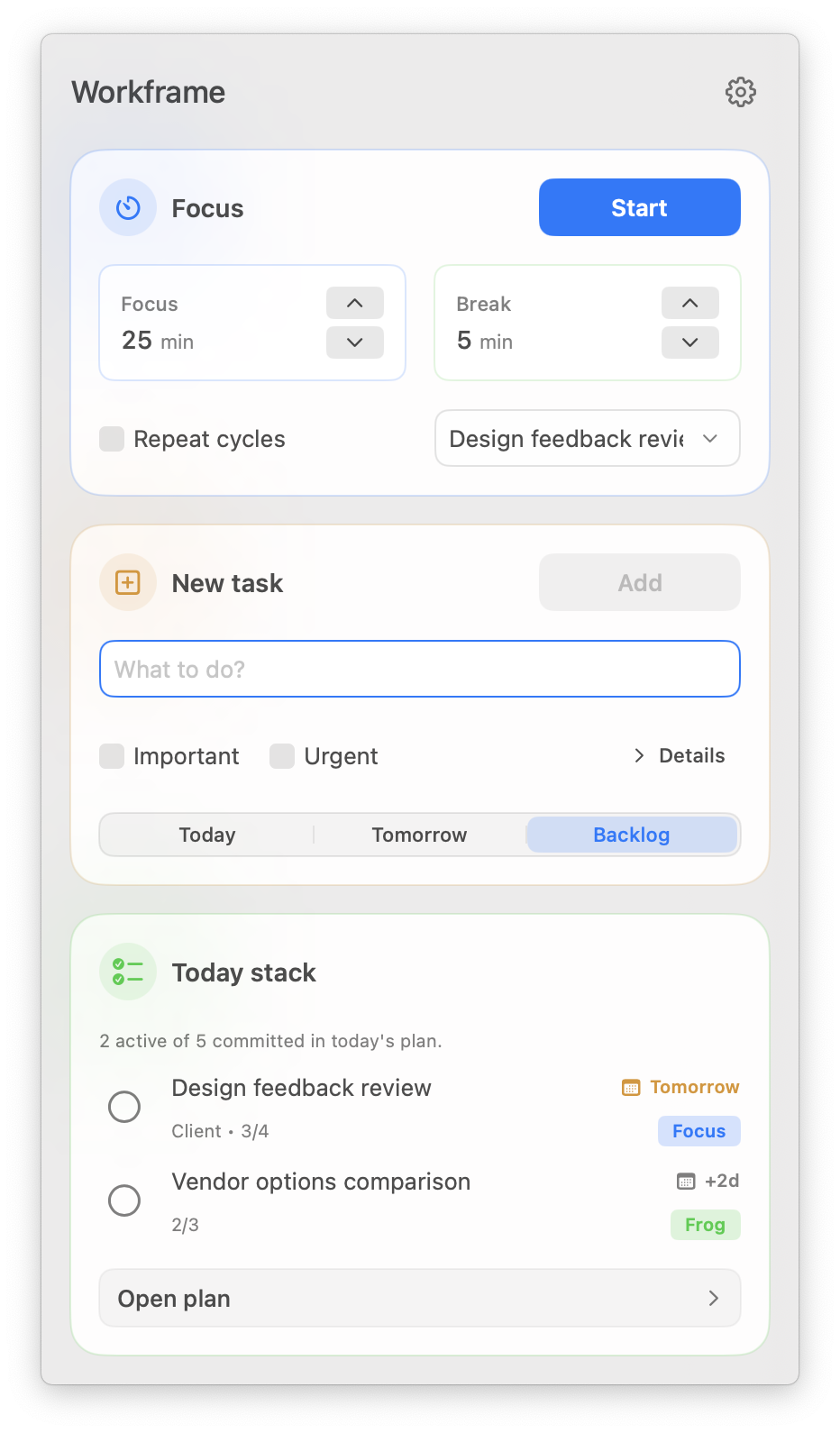
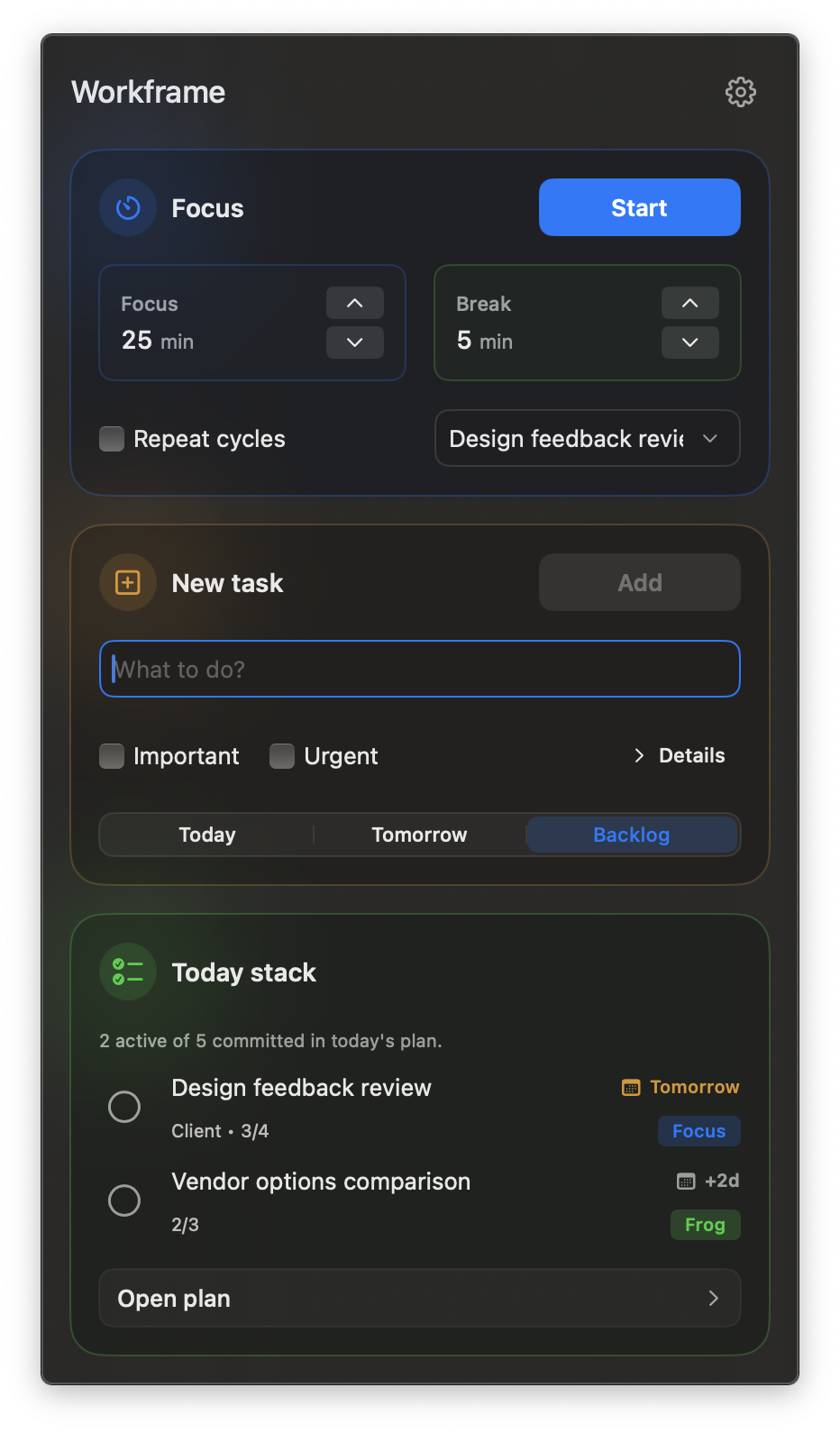
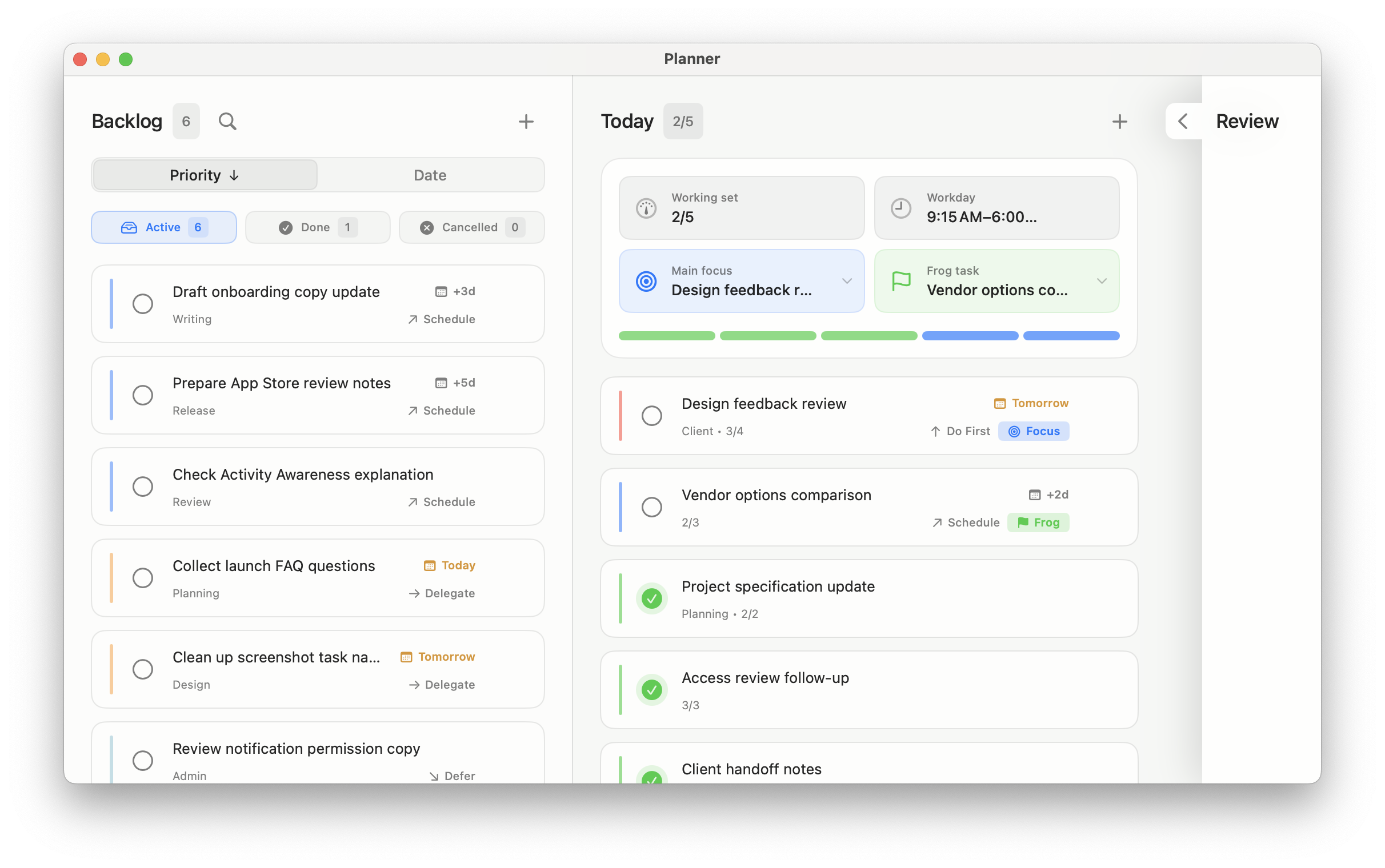
Ganz einfach: Aufgaben, Fokus-Sessions und Journaleinträge bleiben lokal — ohne Account, Werbung oder Tracking.
Workframe ist als eigenständige Mac-App im Mac App Store erhältlich. Die erste öffentliche Version ist vollständig kostenlos – ohne Abo, Werbung oder Cloud-Konto.
Im Mac App Store erhältlich. Diese Website bietet keinen Direktdownload und kein Account-Portal.
Die erste öffentliche Version von Workframe ist vollständig kostenlos.
Es gibt keine Abos, In-App-Käufe, kostenpflichtigen Freischaltungen, Werbung oder Testphasen.
Erfordert macOS 14 oder neuer. Entwickelt für Macs mit Apple Silicon oder Intel.